Cómo usar una calculadora falsa para esconder fotos en tu Android y que nadie sospeche
Transforma una herramienta matemática común en una caja fuerte indetectable siguiendo este protocolo de configuración para ocultar archivos multimedia sensibles.


Todos hemos pasado por ese momento de pánico visceral. Alguien te pide tu móvil para hacer una llamada rápida, ver un meme o "probar" la nueva cámara que acabas de estrenar, y tú sabes que, a solo dos deslizamientos de distancia, hay documentos o fotografías que no están destinados a ojos ajenos. En 2026, la privacidad no es solo una preferencia, es una necesidad defensiva. Aunque el sistema operativo ha mejorado sus modos invitado y espacios separados, la curiosidad humana siempre encuentra un camino.
Aquí es donde entra el concepto del camuflaje digital. No se trata de bloquear la pantalla, sino de hacer que el objeto del deseo sea invisible. Las aplicaciones de tipo "Calculadora Vault" (bóveda calculadora) han existido durante años, pero la mayoría de los usuarios las instalan, ponen una contraseña y fallan en el paso más crucial: la credibilidad de la fachada. Si el icono parece una app genérica de bajo presupuesto o la calculadora no funciona realmente cuando alguien intenta sumar 2 + 2, el juego termina antes de empezar. Vamos a desglosar cómo montar esta doble identidad de manera impecable.
La psicología detrás de lo mundano
La razón por la que estas aplicaciones funcionan radica en la falta de atractivo de las herramientas de productividad. Nadie, absolutamente nadie, abre la calculadora de un amigo para "curiosear". Es una zona muerta de interés. Por eso, el primer paso para garantizar el secreto no es la contraseña, sino la funcionalidad. Si prestas tu teléfono y alguien decide comprobar si la calculadora funciona (sí, la gente hace cosas extrañas cuando se aburre), la app debe operar como una calculadora científica legítima. Si arroja un error matemático, habrás levantado una bandera roja gigantesca.
Este método es superior a las carpetas ocultas del sistema, que cualquier usuario con conocimientos básicos de Android puede encontrar navegando por los archivos del sistema mediante un gestor de archivos, o simplemente mirando en la configuración de Google Fotos donde, a menudo, se indexan automáticamente las imágenes "ocultas". Una calculadora falsa, por el contrario, escajonado esos archivos en una base de datos encriptada privada, aislada del escáner mediático del sistema.
Protocolo de configuración paso a paso
Para este tutorial, asumiremos el uso de una aplicación estándar del género "Calculator Vault", que sigue los patrones de diseño más comunes en la Play Store a día de hoy. La lógica es transferible a la mayoría de clones, pero los nombres de menú pueden variar ligeramente.
1. Instalación y permisos "benignos"
Descarga la aplicación elegida. Durante el primer inicio, te pedirá permisos de almacenamiento. Aquí es donde muchos usuarios se equivocan al conceder permisos de "ubicación" o "contactos" innecesarios. Deniega todo lo que no sea estrictamente "acceso a fotos, medios y archivos". Conceder permisos de ubicación a una calculadora es sospechoso y aparece en el registro de uso de la batería, otro lugar donde los espías domésticos suelen mirar. Mantén el perfil de permisos limpio: una calculadora no necesita saber dónde estás.
Una vez dentro, verás una interfaz idéntica a la utilidad del sistema. Realiza unas pocas operaciones para asegurarte de que la lógica matemática es correcta. Si sumas 1500 + 2500 y no obtienes 4000, desinstala la app y busca otra; una herramienta defectuosa despierta sospechas.
2. Estableciendo el "llavero" maestro
Debes definir dos formas de entrada: tu código de acceso real y un código de emergencia. La mayoría de estas apps funcionan introduciendo una secuencia numérica seguida del signo de igual (=). Por ejemplo, si tu PIN secreto es 1994, deberás escribir 1994= para desbloquear la bóveda.
Aquí radica el primer nivel de seguridad: usa un PIN que no sea tu fecha de cumpleaños ni el desbloqueo de tu pantalla. Si alguien conoce tu código de desbloqueo del móvil, lo primero que probarán en la calculadora es ese número.
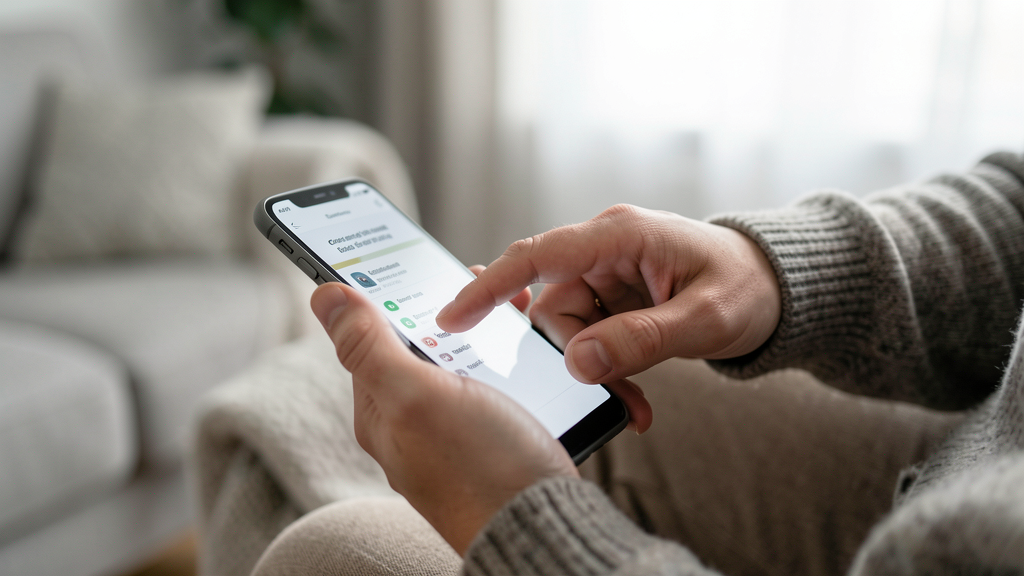
Configura también un "PIN falso" o código de pánico. Siconfiguras esta función, al introducir una secuencia diferente (por ejemplo, 1234=), la calculadora se abrirá, pero mostrará un conjunto de fotos inocuas (imágenes de paisajes, recetas o capturas de pantalla de trabajo) en lugar de tu contenido real. Esto es vital si alguna vez te obligan físicamente a desbloquear la app bajo presión. Puedes entregarte, demostrar que "solo hay fotos de gatos" y salir airoso.
3. Importación inteligente de archivos
No muevas fotos de la galería pública a la bóveda de una en una; es tedioso y aumenta el riesgo de que se queden residuos en la caché ("thumbnails"). Utiliza la función de "importar por lotes" que suele estar oculta en el menú de opciones (generalmente representado por tres puntos o un icono de engranaje dentro de la bóveda).
Selecciona todo el álbum que deseas ocultar. Crucial: una vez importados, no te limites a eliminarlos de la galería pública. Ve a la papelera de reciclaje de Google Fotos o a la galería de tu dispositivo y vacíala permanentemente. Las calculadoras falsas copian el archivo, no lo mueven por defecto en muchas versiones antiguas. Dejar el original en la papelera es el error número uno que delata a los novatos.
4. Desactivar la notificación en pantalla
Revisa la configuración de la app dentro de la bóveda. Busca la sección de "Notificaciones". Por defecto, algunas versiones envían una alerta cuando se termina de importar un video o una imagen. Si tu teléfono está desbloqueado sobre la mesa y aparece una notificación que dice "Calculadora: Importación completada", has perdido el juego. Desactiva cualquier alerta que revele actividad en segundo plano.
¿Qué sucede si olvidas el acceso?
Aquí viene la parte menos sexy y necesaria de hablar: el riesgo de pérdida. A diferencia de tu cuenta de Google, donde puedes recuperar el acceso mediante SMS o correo electrónico, una calculadora vault es un silo aislado. Si olvidas la secuencia PIN=, tus datos se pierden para siempre.
La mayoría de estas aplicaciones ofrecen una recuperación por correo electrónico, pero configúrala con una cuenta secundaria, no con tu correo principal. Si usas tu correo personal y alguien intenta recuperar el acceso (o si recibes el correo de recuperación de contraseña en la bandeja de entrada principal mientras alguien mira tu pantalla), el engaño se desmorona. Crea una cuenta de Gmail específica para este propósito, algo como [email protected], que no tenga tu nombre real y que no aparezca sincronizada en tu aplicación de correo principal.
El lado oscuro de la sincronización en la nube
Este es el trade-off honesto que debes conocer. Escondes los archivos perfectamente en tu dispositivo físico, pero ¿qué pasa con la nube? Si tienes la copia de seguridad automática de Google Photos activada, es muy probable que las fotos ya se hayan subido antes de que tú las hayas movido a la calculadora y borrado localmente.
Debes entrar a fotos.google.com desde un ordenador, borrar esas fotos específicas de la nube y vaciar la papelera allí también. Hacerlo solo desde el móvil no siempre sincroniza la eliminación con la nube inmediatamente si la conexión es débil. La calculadora falsa te protege de miradas físicas, no de administradores de cuentas informáticas ni de audiencias de Google. Estás creando un "búnker" local, y como tal, requiere mantenimiento manual constante.
Hay una fascinación morbosa en la categoría de apps-insolitas donde la funcionalidad se esconde detrás de la apariencia de otra cosa. Hemos visto esto antes con apps que no hacen nada o aquellas que solo funcionan a horas específicas de la madrugada, pero en el caso de la calculadora, el objetivo es puramente pragmático.
La prueba final: simular uso real
Una vez configurado todo, debes probar tu fachada. Pide a un amigo de confianza que preste tu teléfono para "hacer una suma rápida". Observa su comportamiento. ¿Dudan al tocar los botones? ¿La interfaz responde con la fluidez esperada de una app nativa? Si la calculadora se siente lenta o los botones tienen un retraso perceptible, es una señal de que hay un proceso de encriptación/desencriptación consumiendo recursos en segundo plano, lo cual puede delatar que algo pesado se ejecuta "debajo" de esa apariencia simple.
Para cerrar, consideremos el escenario extremo. Si alguien realmente sospecha que estás ocultando algo y tiene conocimientos técnicos avanzados, podría analizar el uso de almacenamiento y ver que tu app de "Calculadora" ocupa 2 gigabytes en la memoria. Una calculadora real ocupa 15 megabytes. Para mitigar esto, algunas apps avanzadas permiten camuflar su tamaño mostrando información falsa en la configuración del sistema, aunque esto ya entra en un nivel de paranoia que quizá justifique el uso de un segundo teléfono "burner" (desechable).
Sin embargo, para el 99% de los casos —desde familiares entrometidos hasta parejas con límites de confianza difusos— una calculadora bien configurada sigue siendo el escudo más efectivo. No es la herramienta perfecta, ni la más segura militarmente, pero es la que mejor explota la pereza humana: nadie chequea la calculadora. Si lo haces bien, lo único que ocultas es una herramienta de cálculo perfectamente funcional, y eso es lo que el mundo verá.
Lee a continuación
Mi semana con '3am': citas nocturnas, bloqueos de pantalla y charlas sobre aliens
Cansada de los 'buenos días' vacíos de Tinder, pasé una semana usando 3am, la aplicación que solo funciona entre las tres y las seis de la mañana y que te rehúsa a salir de la pantalla.
¿Para qué sirve realmente 'Nothing', la app que literalmente no hace nada y te cuesta 0,99€?
Descubrir el valor de 'Nothing' implica entender que, en un ecosistema saturado de funcionalidades, el vacío absoluto se ha convertido en el bien digital más escaso y lujoso de 2026.